是什么
PPT Online 是一个在浏览器里做演示文稿的免费网站,打开网页就能新建一页,或者把手上的 PPT 导进去继续改。
首页写着 No sign-up、No watermark,直译就是不用注册、导出不带水印。空白页起手、模板起手都可以。
模板、AI 生成和格式转换放在同一个导航里,转个 PDF 不用另找工具。
先看它打开是什么样。
打开它能看到什么
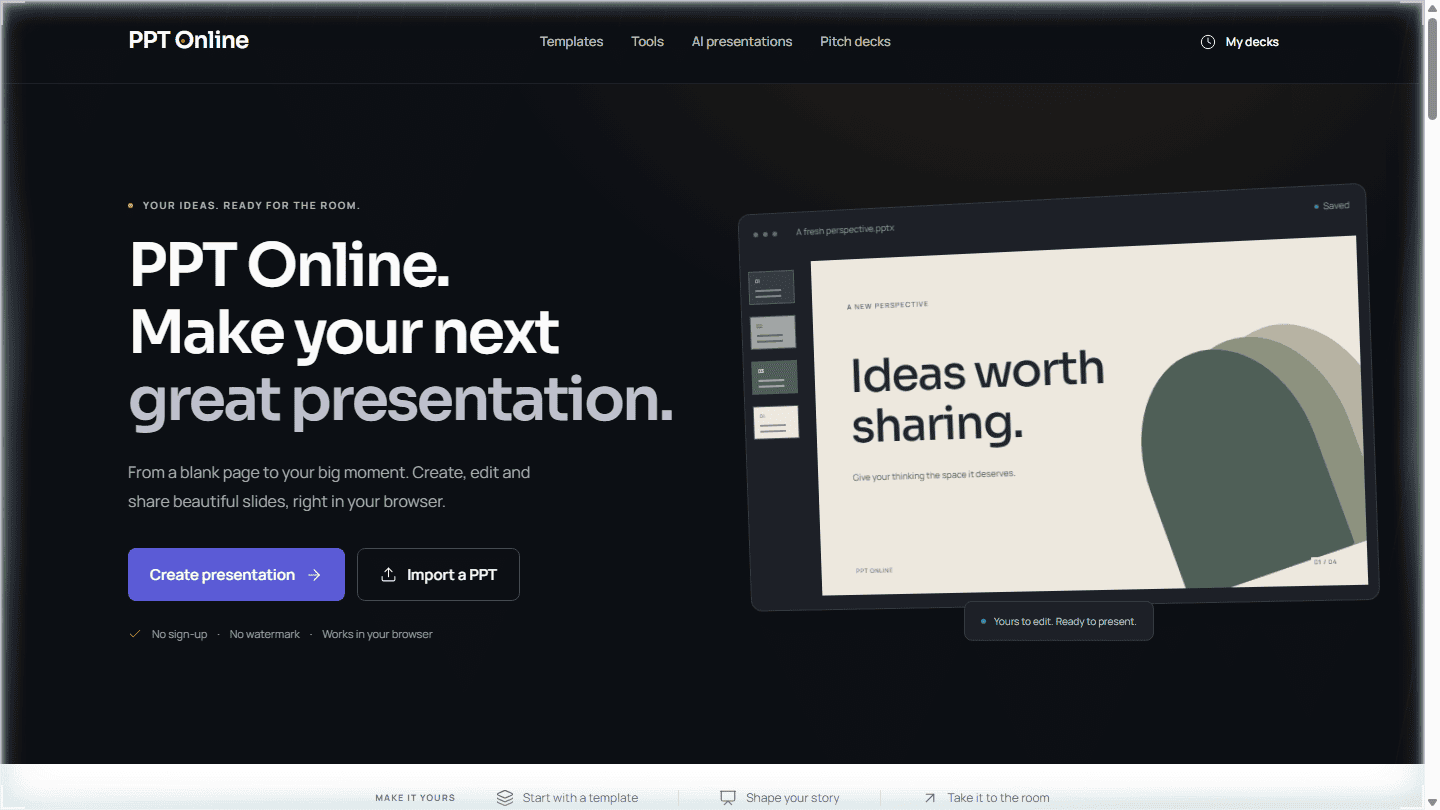
顶部一排导航是 Templates、Tools、AI presentations、Pitch decks,最右边是 My decks。
中间两个按钮最显眼:Create presentation 和 Import a PPT,下方一行小字标着不用注册、无水印。
往下翻是模板卡片,每张标了用途和页数,Business、Project Updates 这些日常场景都是 8 页,卡片上有 Preview 和 Use this template。
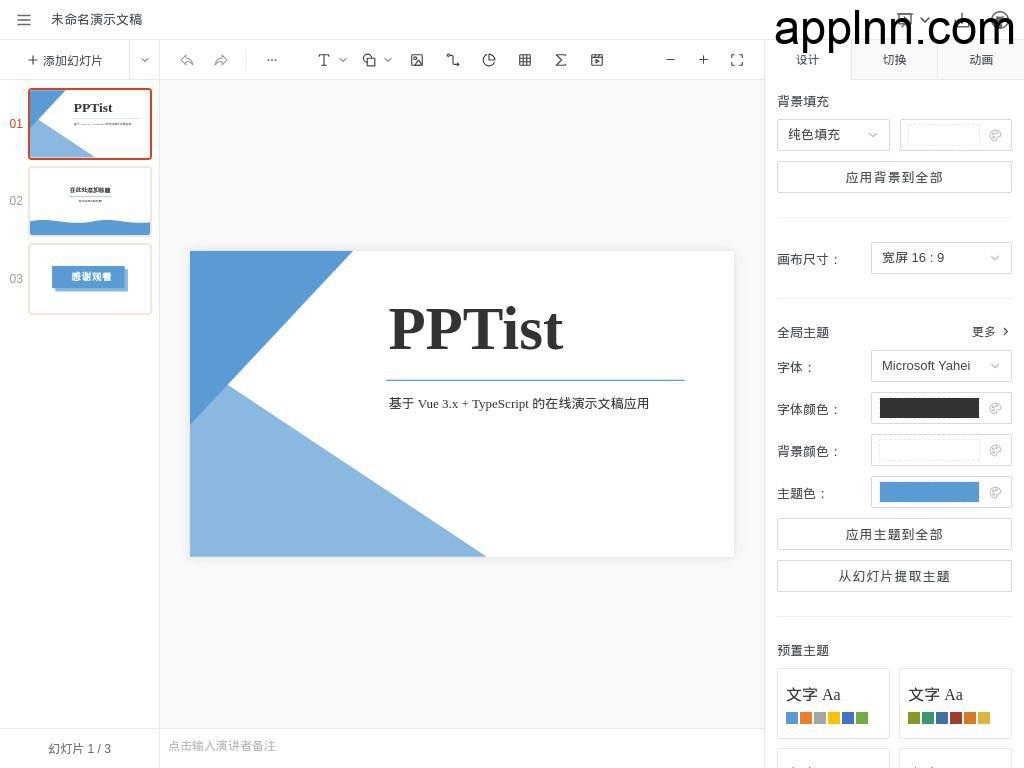
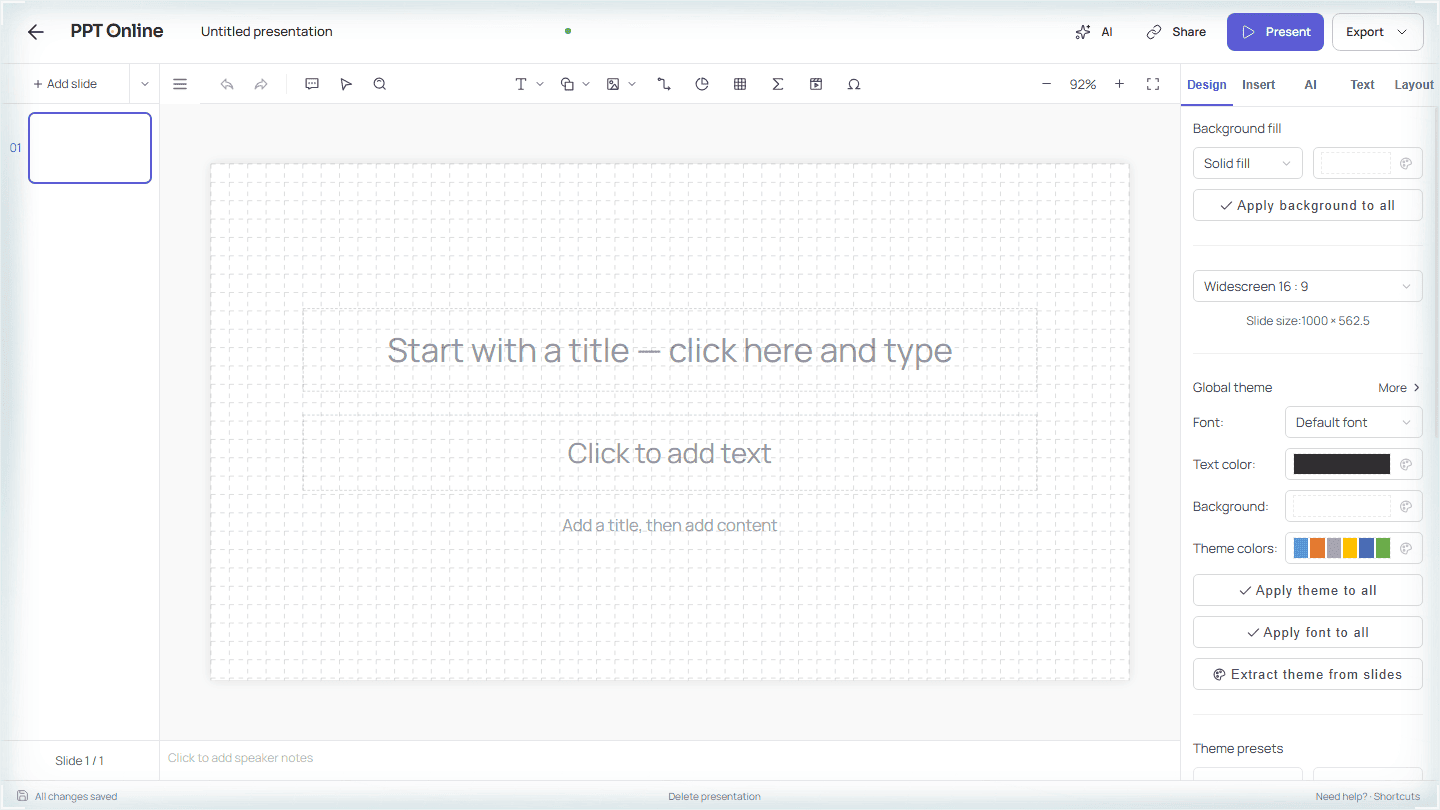
点 Create presentation 进编辑器:左边一列缩略图,中间画布,右边是 Design 面板。
右边能改背景填充,比例默认 Widescreen 16:9,标着 Slide size 1000 × 562.5,再往下是字体、文字颜色和一组主题色块。
面板上三个按钮挺省事:Apply background to all、Apply theme to all、Apply font to all,一次就把整份文件统一了。
顶部右侧常按的是三个:Present 直接播放,Share 发链接,Export 出文件。画布下方留了写演讲备注的位置。
换成手机竖屏,界面收成一条,35% 缩放,底部只剩 Slides、+ Add text、Tools 三个入口。
菜单里的 Tools 页另开了五个小工具:PPT 转 PDF、PowerPoint 转 Google Slides、压缩、修复、翻译。
怎么用
第一次上手,按这三步走。
- 打开 https://pptonline.co/,点 Create presentation 从空白页开始;已有文件就走 Import a PPT。
- 在右边 Design 面板挑背景和 16:9 比例,选一组主题色点 Apply theme to all,再回画布填标题与正文。
- 做完点 Export 选 PowerPoint 或 PDF;要当面讲就按 Present,要给别人看就用 Share 发链接。
亮点和几个坑
模板按场景分好了,Business、Project Updates 这些日常汇报直接套,改文字就能用,省掉从白纸开始的那半小时。
AI 演示文稿那页把输入原文和十页成品都摊开,能先看它做成什么样,再决定要不要自己生成一份。
导出给的是可编辑 PPTX 和 PDF,还留了进 Google Slides 的口子,格式这关不用来回折腾。
- 界面全英文,菜单、按钮、提示都是英文,不熟英文得先摸一遍菜单。
- 站点只写了免费与无水印,没写导出次数、单文件大小这类限制,密集使用前先自己试一次。
- 网页版依赖浏览器和联网,换设备续改要靠那条私人链接,别把它当唯一存档。
- 手机端能编辑,但 35% 缩放加收起来的工具栏,精细排版不如桌面舒服。
别拿它当唯一存档。
官方网址:https://pptonline.co/,先建一页试试手感。