RackNerd Looking Glass 是一个用来检查当前位置到不同机房网络路径的在线工具。目标页介绍它支持 Ping、Traceroute 和 MTR;打开页面即可查看当前节点信息,不需要先填写账号。选 VPS 位置时,可以把它当作线路观察入口,但页面结果只反映这次测试路径,不能直接当成你的网站上线后的速度保证。

是什么
Looking Glass 在这里是 RackNerd 提供的网络探测页面,目的是让访问者从自己所在的网络,测试到服务商某个机房的连通情况和路径。页面说明,较低的延迟通常更适合你或主要受众所在的访问位置;这是一条选择机房时可参考的原则,不是对任何线路作出的承诺。
它提供 Ping、Traceroute、MTR 三种测试方式,并允许在数据中心位置之间切换。页面还列出测试 IPv4 和几个测试文件入口。因此它更像机房线路的公开观察窗口,不是 VPS 控制台,也不是可以在上面部署网站的主机管理面板。
打开它能看到什么
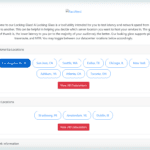
桌面截图中,上方是简短用途说明,下面分成 North America Locations 与 Europe Locations 两组。北美可见 Los Angeles DC-03、San Jose、Seattle、Dallas、Chicago、New York、Ashburn、Atlanta、Toronto;欧洲可见 Strasbourg、Amsterdam、Dublin。每组有 View All Datacenters 按钮,截图当前高亮的是 New York。
再往下是 Network Information,素材文字列出 Server Location、Test IPv4、Test Files 和 Your IP Address;测试文件有 10MB、100MB、1GB 三档。Network Tests 区域提供 Ping、Traceroute、MTR 选项和 Run Test 按钮。实测截图里的区域仍显示 Please wait...,所以这次没有可引用的测试数值,别把页面字段误读成已经完成的结果。

怎么用
实际操作按“选位置、选测试、看返回”来走,换机房时记下所选位置,避免把不同节点的结果混在一起。
- 打开官方网址 https://lg-ny.racknerd.com/,在节点列表选择目标数据中心;列表不够时使用对应的 View All Datacenters。
- 在 Network Tests 中选 Ping、Traceroute 或 MTR,再按 Run Test 发起测试。
- 等待结果加载后记录所选位置和实际返回内容;如需观察下载,可点选页面列出的 10MB、100MB 或 1GB 测试文件。
亮点和几个坑
它把机房选择与常见线路探测放在同一页,节点可切换,测试方法也不止一种;对比候选位置时,至少能用同一网络环境查看不同目的地。手机截图里节点仍可见并能按屏幕宽度换行,查位置不必依赖桌面布局。
- 节点列表有分组和全部数据中心入口;具体完整清单需要打开页面核对,截图只展示部分位置。
- 测试需要等页面实际返回;当前截图停在 Please wait...,不能据此宣称某节点延迟是多少。
- 测试文件大小是页面提供的选项,不代表下载速度或带宽承诺;下载结果还受本地网络和时段影响。
- 页面顶部 RackNerd 图片在截图中显示为加载失败占位,若你也遇到同样情况,测试区域和文字仍应以实际加载状态为准。
先选节点,再看实测。
网址:lg-ny.racknerd.com,先选节点再看实测返回。