Muse 是一个由 Meta 推出的个人 AI 助手,官网介绍它可围绕日常目标协助推进事务。官方介绍提到,用户可以连接自己选择的应用,由 Muse 帮忙处理跨应用任务;涉及发送邮件等重要操作时,页面称会先向用户确认。需要注意,官网介绍不等于每项能力都已对所有人开放,登录后的实际功能仍要以账号中出现的选项为准。
是什么
从官网公开文字看,Muse 面向需要推进多步骤事务的用户:给出目标后,它会结合获准连接的应用协助处理相关事项。Meta 页面举出的方向包括把日常事务从待办中分担出来、协助推进项目和长期目标。官网还说,Muse 会从对话中逐渐了解用户关心的事情,再围绕这些需求提出建议。
这属于产品定位,不能证明它已接入你的账号或能操作任意网站。官网表示连接应用及权限由用户选择,重要动作设有确认环节。
打开它能看到什么
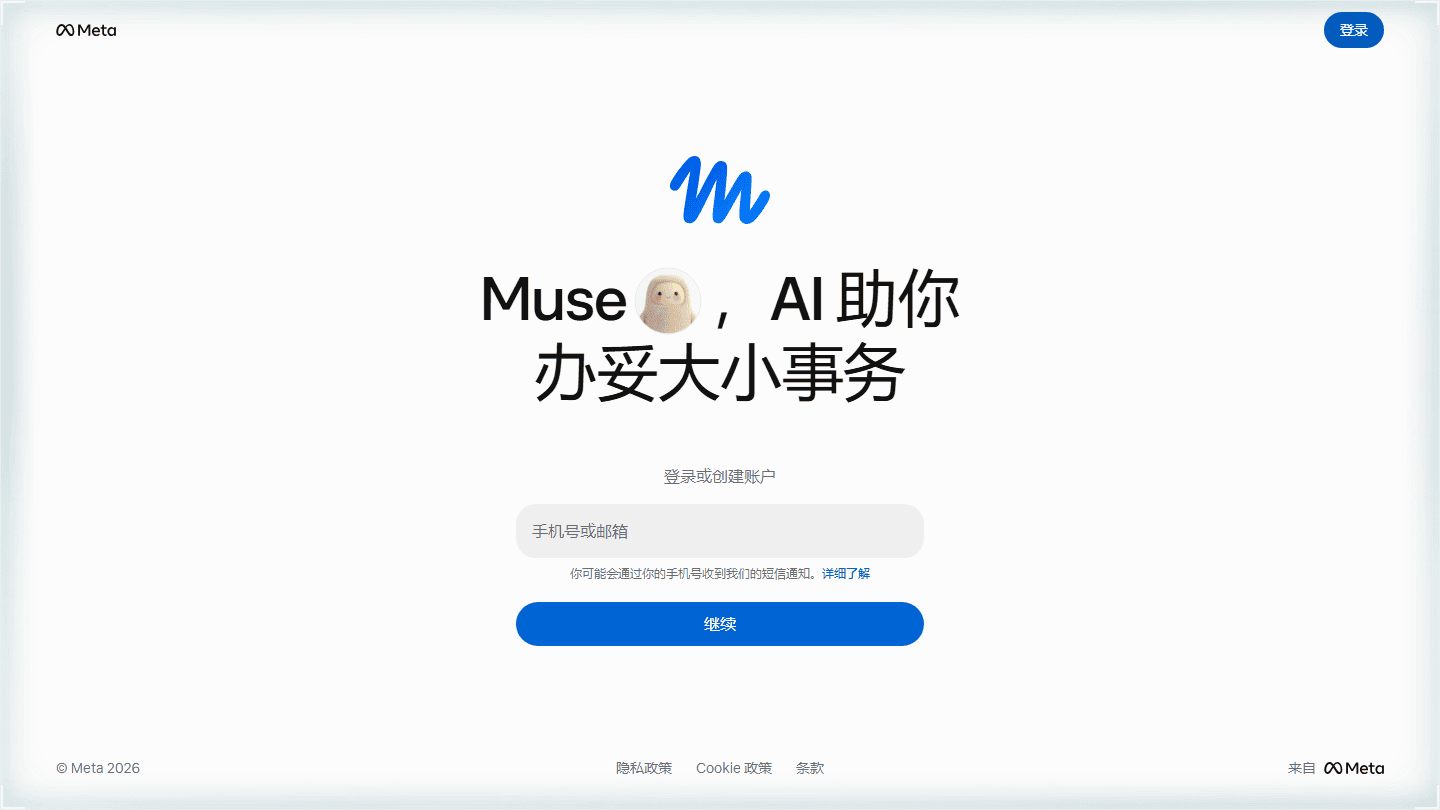
本次实拍的桌面首页采用简洁的 Meta 品牌页面。中央是 Muse 标志和“AI 助你办妥大小事务”的中文介绍,下面出现“登录或创建账户”提示、手机号或邮箱输入框与“继续”按钮。页面同时提示,用户可能通过手机收到短信通知;顶部另有登录按钮,底部列出隐私政策、Cookie 政策与条款入口。
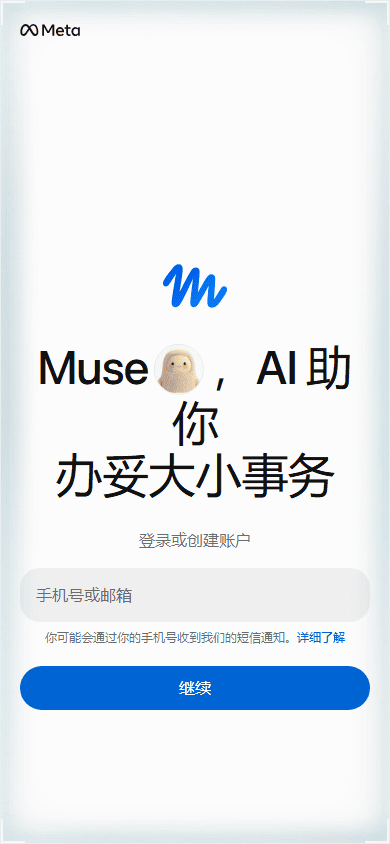
官网还提供产品导览及安全、隐私说明入口,并以邮件、日历和 Instagram 为应用连接示例。本次截图没有连接清单、授权细节或任务工作区,因此不能将介绍写成实测。
怎么用
截图只显示手机号或邮箱表单,未呈现后续验证、账户资格和地区信息。以下仅整理访客页可见步骤,不是完整注册教程。
- 打开 Muse 官网,先阅读首页的产品介绍、安全与隐私说明。
- 选择登录或创建账户,按页面要求填写手机号或邮箱,再点“继续”;后续验证以页面实际提示为准。
- 若账户内出现任务或应用连接选项,先核对授权范围;发送邮件等重要操作按实际提示逐项审阅并确认。
亮点和几个坑
官网表达的亮点是把“围绕目标协助办事”与用户选择应用权限放在一起,并说明重要操作前会请求确认。对不想逐个工具来回切换的人,这种方向值得了解;不过目前可核实的入口截图仍停留在账户门槛,不能仅凭首页文案判断每一项能力在本地都能马上体验。
- 先过账户门槛:页面要求登录或创建账户,并输入手机号或邮箱继续;并非免登录即用。
- 资格与地区未核实:本次页面没有说明注册限制,能否完成账户流程需看实际提示。
- 连接应用需核对权限:官方称用户可选择授权范围,不代表默认开放所有数据和操作。
- 当前未实测登录后功能:截图没有任务工作区或连接器界面,产品能力仅按官网介绍转述。
先看资格,再决定。
如果只是初步了解,先读官网公开介绍并确认账户流程是否适用于自己,再决定是否继续;在看到实际授权界面前,不要提交不必要的个人信息或预设服务已经可用。