VibeOffice.work 是一个免费的浏览器办公套件,免注册,文档在本机打开和保存。它提供文字处理、电子表格和演示文稿三个应用,可处理 DOCX、XLSX 和 PPTX 文件。
文件不用先传到云端。
打开首页先选文件或应用
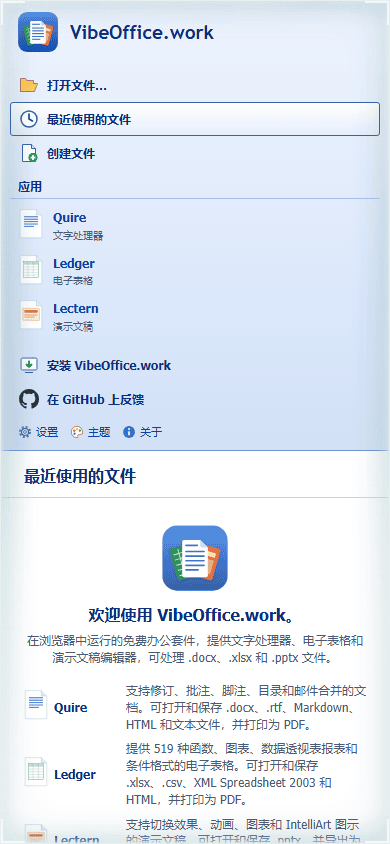
首页左侧有「打开文件…」「最近使用的文件」和「创建文件」,下面列着 Quire、Ledger、Lectern 三个应用。右侧是最近文件区;第一次使用时会显示产品介绍和支持的格式。页面也会提示最近文件列表只保存在当前浏览器里。
Quire 支持修订、批注、脚注、目录和邮件合并,可处理 DOCX、RTF、Markdown、HTML 与纯文本,并打印为 PDF。Ledger 有 519 种函数、图表、数据透视表和条件格式,支持 XLSX、CSV、XML Spreadsheet 2003 与 HTML。最近文件列表只保存在当前浏览器。
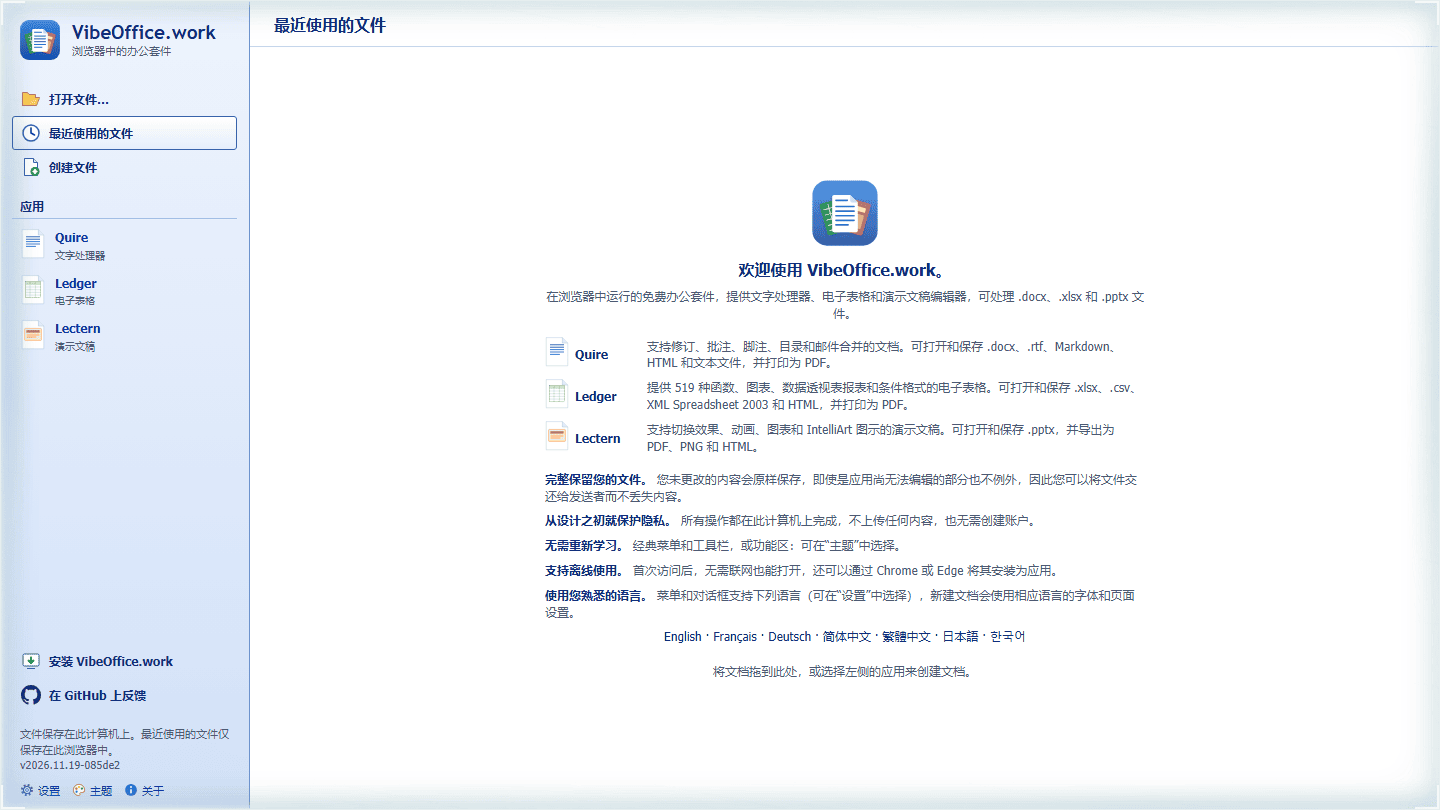
Lectern 用来编辑演示文稿,支持转场、动画、图表和 IntelliArt 图示;可打开、保存 PPTX,也能导出 PDF、PNG 和 HTML。三个应用的菜单和对话框支持多种语言,设置里可以选择界面语言、缩放和主题。
未修改的文件部分会原样保留,包括应用暂时无法编辑的内容。首次访问后可离线使用,Chrome 和 Edge 也能安装为应用。
三步编辑一份文件
文件保存在本机,开始前先确认浏览器支持所需功能。
- 打开官方网址 https://vibeoffice.work/,点「打开文件…」选本地 DOCX、XLSX 或 PPTX;也可以先选 Quire、Ledger 或 Lectern 创建文件。
- 在对应应用中编辑文字、表格或演示文稿;需要换界面语言、主题或缩放时,到「设置」中调整。
- 完成后用应用的保存功能写回文件;需要纸面或图片格式时,再使用页面列出的 PDF、PNG 或 HTML 导出选项。
亮点和几个坑
它的主要特点是本地处理:页面称文件不会上传,也不需要账号;最近文件记录留在当前浏览器。三类应用的格式范围各不相同,尤其是 Lectern 面向 PPTX,处理前先选对应用,保存时也要确认目标格式。
- 首次访问后可离线打开,但第一次加载仍需要联网。
- 页面提示当前站点未通过 HTTPS 提供;密码保存、专用 Paste 按钮和读取本机字体等功能可能受限。
- 应用无法编辑的文件内容会尽量原样保留,不代表所有复杂对象都能在网页里修改。
- 显示效果会受本机已安装字体影响;缺少文档指定字体时,页面会用其他可用字体替代。
官方网址:https://vibeoffice.work/,选对应应用打开本地文件。