MeowDisplay 是什么
MeowDisplay 是一个免费开源的投屏工具,把 iPhone、iPad 或另一台 Mac 变成你 Mac 的显示器。不用注册账号,装好两端的应用就能连。
它做的事分三种:镜像整块屏幕、扩出一块虚拟副屏、或者只挑几个 Mac 窗口摆到接收端上。
版本情况官方写得很清楚:Mac 端是 2.0 配套应用,要求 macOS 14 以上;iOS 端 2.0 已经上 App Store。
安卓 10 以上还在封闭测试,得去 Google Play 申请。三个平台都能当接收端,Mac 只当发送端。
打开它能看到什么
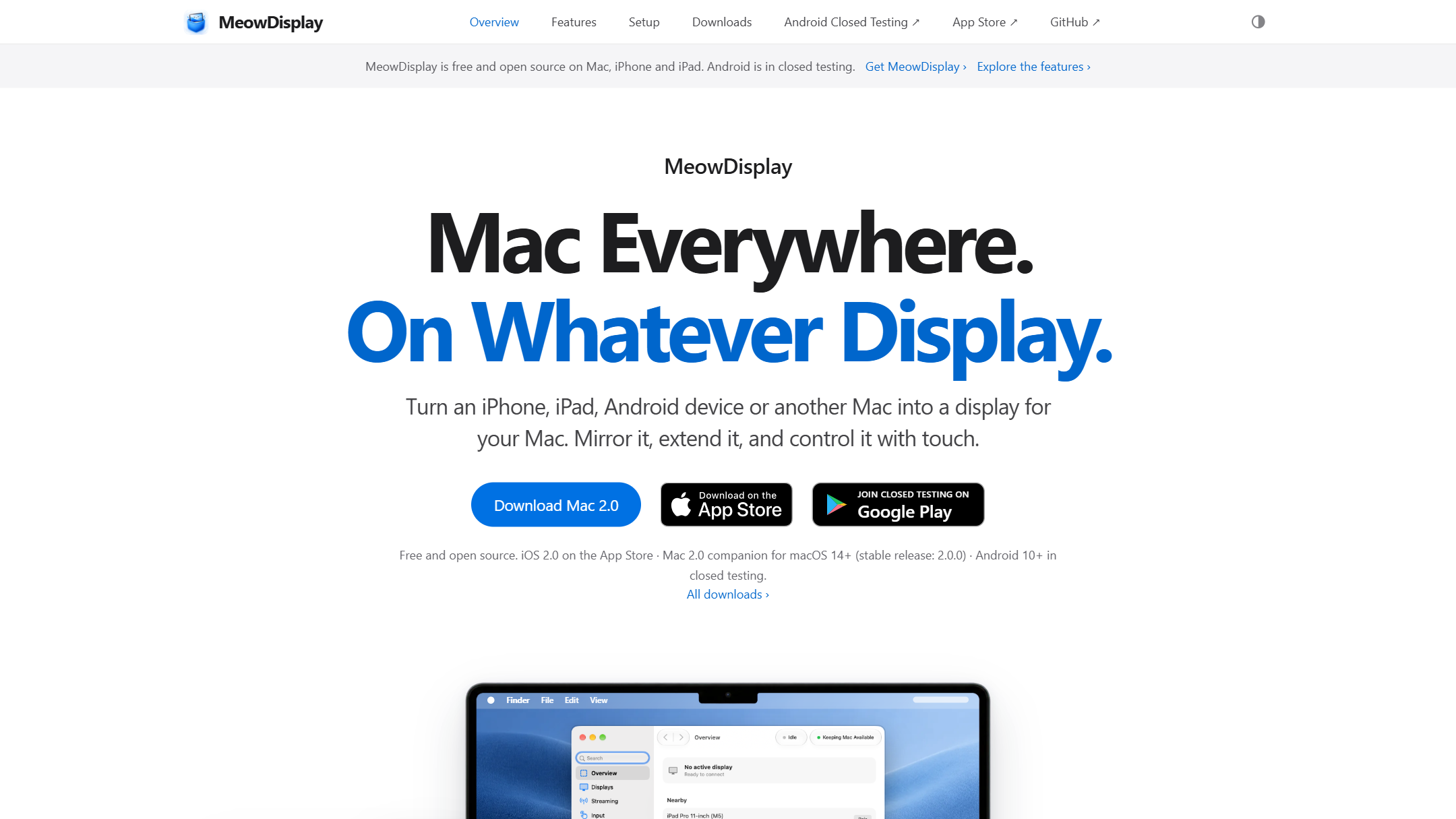
首页最上面是一句 Mac Everywhere。 On Whatever Display。,下面三个按钮:下载 Mac 2.0、App Store、Google Play。
往下滚是能点着玩的功能演示。Window view 那块是一台 iPad 的模拟界面,Safari 和 Notes 并排两个窗格。
按住窗口标签拖动:丢到顶部条变标签页,丢到边上开新窗格,丢到中间两个窗格互换位置。
Stage Peek 的演示要你按住屏幕左边缘,大约 0.3 秒后弹出一列 Mac 窗口,上下滑动逐个放大,松手再点一下就切过去。
手势靠停顿长短区分。
Natural Touch 里,点一下是单击,连点两下是双击,滑动带惯性滚动,停四分之一秒再动才是拖拽,按住不动是右键。
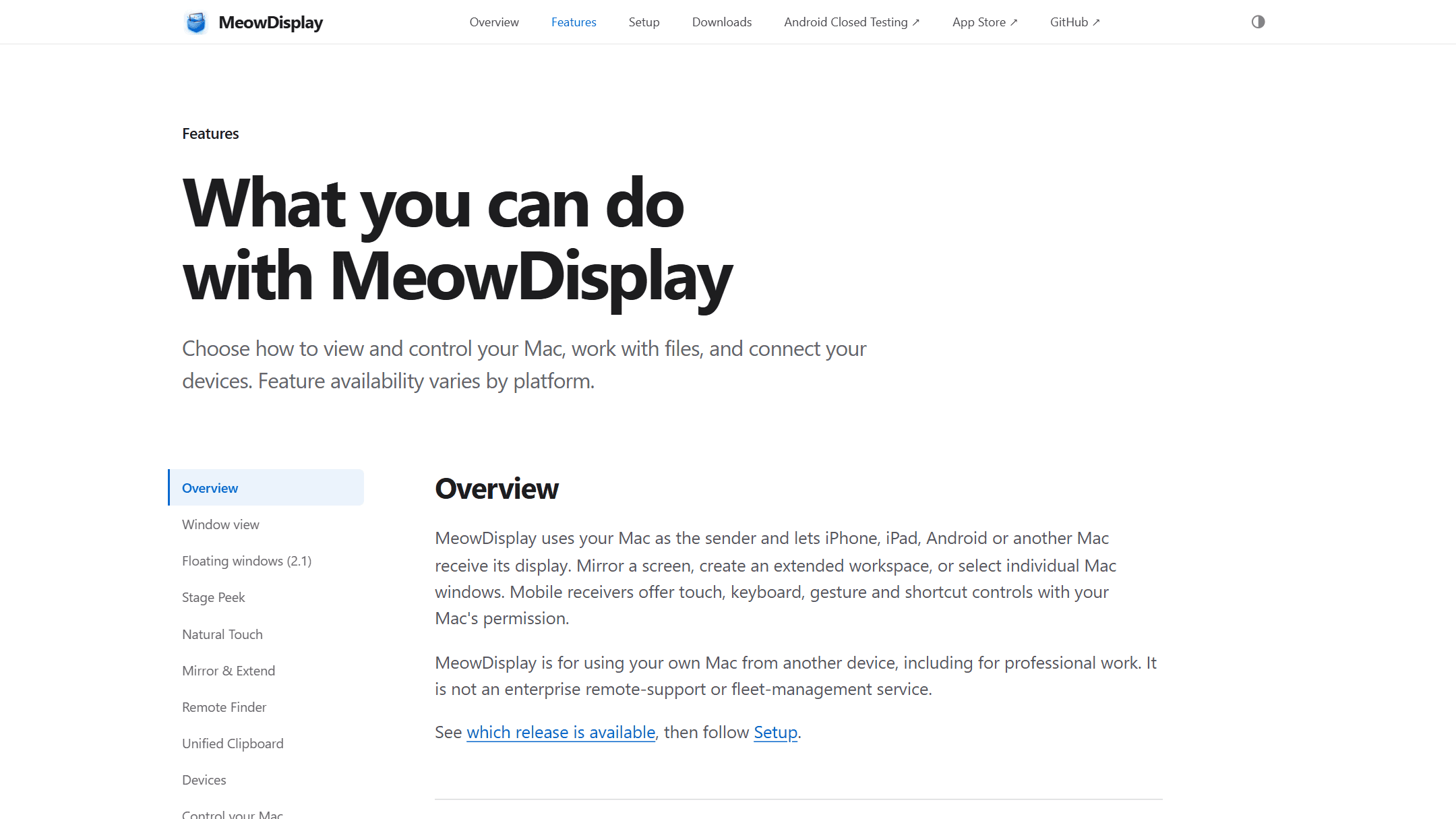
功能页左侧是一列目录,从 Window view、Stage Peek 一直到 Remote Finder、统一剪贴板、音频、画中画,点哪条右边就换哪段说明。
怎么用
装起来不复杂,两端各装一个应用,配对一次就行。
- 打开 https://meowdisplay.app/ 下载 Mac 端 2.0,iPhone 或 iPad 去 App Store 装同名应用,安卓机在 Google Play 申请封闭测试。
- 两台设备连同一个 Wi-Fi,或者用数据线插上;在 Mac 端点配对,接收端确认,第一次要在系统设置里给屏幕录制和辅助控制的权限。
- 在 Mac 端选镜像、扩展还是窗口视图,接收端就能看到画面,手指点按、拖动、双指滚动都直接作用在 Mac 上。
亮点和几个坑
真用起来最顺手的是窗口视图:不用把整块 27 寸屏塞进手机,只挑正在写的那两个窗口摆上去,字大得多。
延迟看网络。
官方网址:https://meowdisplay.app/。想拿旧手机当副屏,先装上看一眼。
- 浮动窗口是 2.1 的功能,2.0 里没有,官网也还没有 2.1 的下载。
- Mac 端只支持 macOS 14 以上,老系统装不了。
- 最小化的窗口、别的桌面空间里的窗口,可能抓不到画面。
- 它只服务自己的 Mac,官方明说不是企业远程支持或设备管理工具。
想自己先看一眼,打开 meowdisplay.app 就行。