AnyRedact 是什么
AnyRedact 是一个在浏览器里跑的自动打码工具,把手上的文件丢进去,它会自己找出敏感信息,让你逐条确认之后再删。PDF、图片、Word、PPT、Excel、纯文本和音频都吃得下。
打开就能用,不用先注册账号。
每个浏览器每天有 10 个免费额度,一页文字或一张图算一个,音频大概每分钟算三个,额度用光了也不会在导出的文件上加水印。
它自己的说法是,敏感的文字、像素和音频会被真的从导出文件里拿掉。
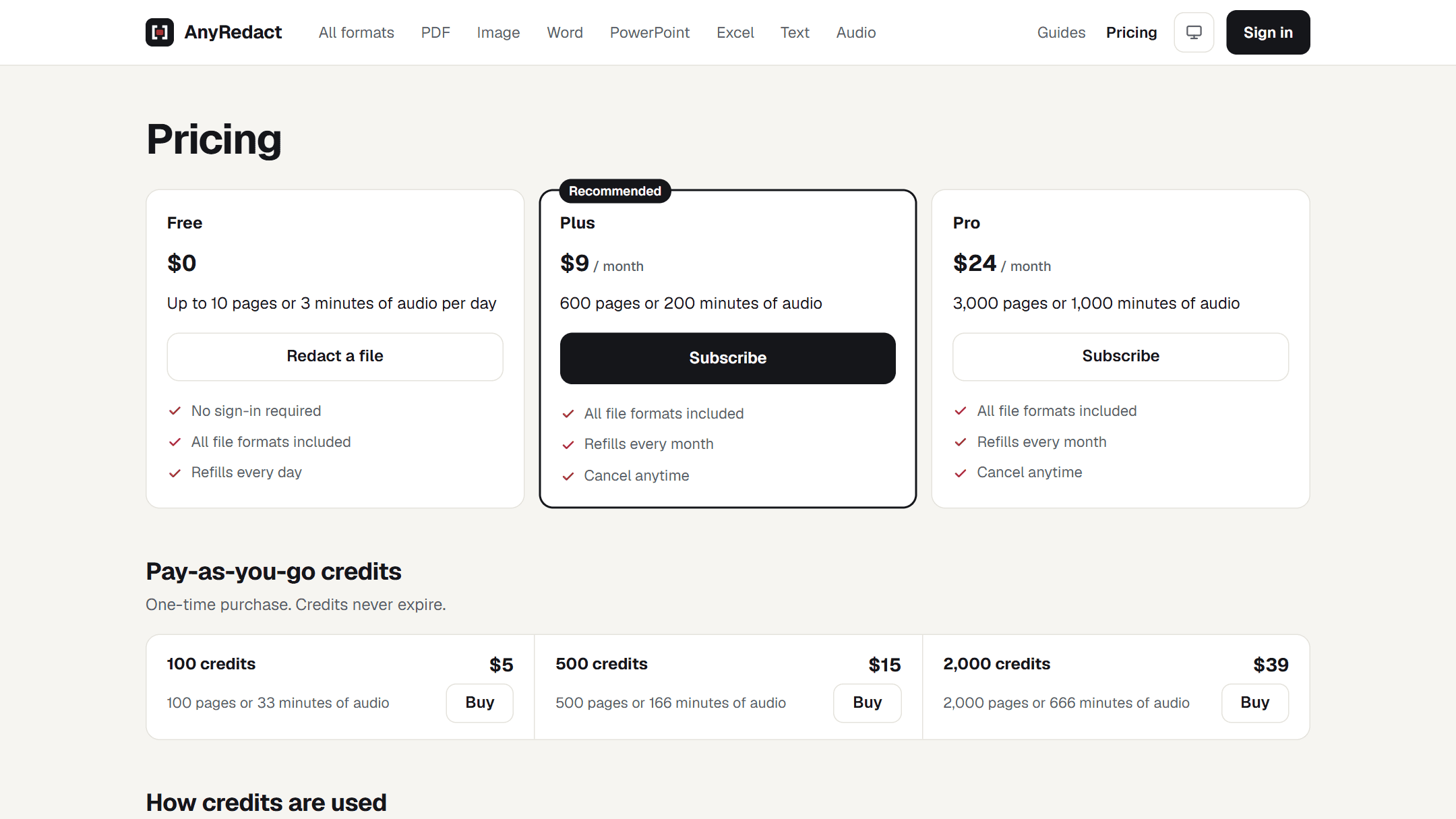
额度之外的价格也摆在明面上:9 美元一个月 600 页,24 美元一个月 3000 页,另外还有不过期的一次性额度包。
打开它能看到什么
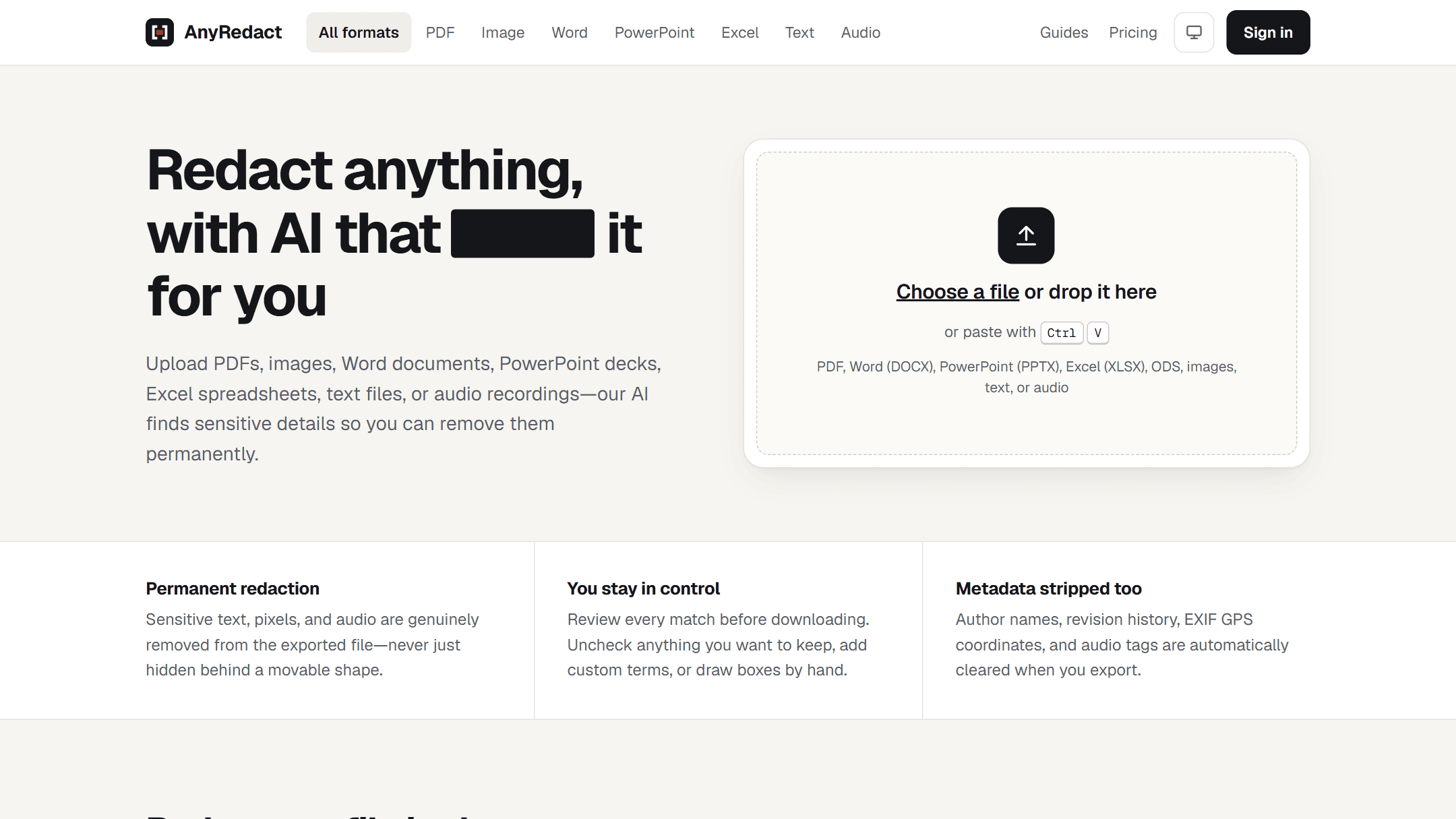
首页正中是一个虚线框,上面写着 Choose a file or drop it here,框里另一行提示可以按 Ctrl + V 直接粘一张截图进来。
框下面小字列了能吃进去的格式,PDF、Word、PowerPoint、Excel、ODS、图片、纯文本、音频一样没落下。
顶部导航按格式切好了:All formats、PDF、Image、Word、PowerPoint、Excel、Text、Audio,想去哪一类直接从那儿进。
再往下三张卡片说三件事:命中的内容是真删掉、下载前每一处都能自己取消勾选或者手动画框、导出时顺手清掉作者名和修订记录,照片里的 GPS 和录音里的标签也一起清。
识别清单摆在首页:姓名、地址、电话、证件号、银行卡和 IBAN、IP、API key 和密码、生日,还能认人脸、屏幕、路牌和车牌。
官方说文件在你点确认上传之前不出浏览器,取出来的文字只在内存里过一遍就丢,不存也不拿去训练。
每种文件都配了一篇指南,合同、银行流水、扫描件、简历、客户名单、通话录音各自怎么写,加起来 18 篇。
里面有一篇专门讲黑框为什么不管用:PDF 上画的那个矩形,底下的文字照样能复制出来。
指南从首页顶部的 Guides 进去,也能从底部导航的 Redact PDF、Redact images 直接跳到对应格式。
怎么用
三步就走完了。
工具本身没什么要学的,费时间的是核对那一屏。
扫得越快,越要多看一眼漏掉的地方。
- 打开 https://anyredact.app/ ,把文件拖进中间的虚线框,或者按 Ctrl + V 把截图粘进去。
- 等它扫完,会列出所有命中的条目,逐条过:不想删的取消勾选,漏掉的用鼠标划一段或者拉一个框补上。
- 选导出样式,黑条盖住或者换成 [NAME] 这类占位标签,再点下载;想在最后再查一遍,就把那道自动复查开着。
亮点和几个坑
真正有用的就是「真删」两个字:PDF 上盖个黑框,底下的字复制出来还在,它把文字和像素从导出的文件里切掉,音频也一样,发出去不用赌对方会不会拆。
省钱的地方在额度分配:人脸和屏幕是在你本机认的,不花额度,路牌和车牌才要开。
每一处命中都要你自己过一遍,可以取消、可以补画,不用整套重来。
官方把「不存不训练」写在首页,文件在点确认之前不出浏览器。
官方网址:https://anyredact.app/。寄材料、发简历之前先过一遍,不用先把文件交给谁。
- 免费版一天 10 个额度,一个额度才一页文字,扫描件和音频更费,急用时一叠影印件一天就没了。
- 人脸和屏幕是免费的,路牌和车牌得先打开,开了以后每张图扣一个额度。
- 界面、帮助和那 18 篇指南都是英文,按钮和提示都得靠认。
- 最后那道自动复查,每个文件第一次免费,之后查一次扣一个;Plus 一个月 9 美元,600 页。
想自己先看一眼,打开 anyredact.app 就行。